App Store正規アプリ · 公式マニュアル

Shadowrocket ダウンロード
購入・正規アプリの確認

APP STORE · SHADOWROCKETApp Storeでダウンロード
  • 開発者 Shadow Launch Technology Limited
  • アプリID 932747118
  • $2.99 米国ストア参考価格 · 買い切り
  • iPhoneとiPadに対応

ShadowrocketはAppleプラットフォーム向けの有料クライアントで、App Storeのみで販売されています。購入前にストアの国または地域を確認し、開発者、公式アイコン、アプリIDを照合してください。価格、システム要件、購入対象の範囲はApp Storeのページをご確認ください。

アプリの買い切り購入に接続サービスは含まれません。利用には、ユーザー自身のサブスクリプションまたはサーバー情報が必要です。
01 / STORE REGION

ストアとアカウントの国または地域:現在のストアを確認

中国本土のApp StoreではShadowrocketを提供していません。検索しても見つからない場合は、検索語を何度も変えるのではなく、まずApple IDの国または地域を確認してください。App Storeに表示されるアプリ、通貨、利用可能な支払い方法は、購入アカウントが使用するストアによって異なります。デバイスの言語や地域設定、現在地だけで、購入アカウントに表示されるストアが決まるわけではありません。

このページのボタンは、Shadowrocketの米国App Store製品ページを開きます。URLの/us/はウェブページのストアを示すもので、クリックしてもアカウントのストアが自動的に米国に切り替わることはありません。ウェブページが開いても、現在のアカウントで購入できるとは限りません。デバイスのApp Storeに移動したら、表示された製品情報、価格、アカウントに関するメッセージを改めて確認してください。

デバイスで国または地域を確認する

  1. システムの「設定」を開き、画面上部のApple IDアカウントをタップします。
  2. 「メディアと購入」を選び、「アカウントを表示」を開きます。求められた場合は認証してください。
  3. 「国または地域」を開き、現在のアカウントが利用しているストアを確認します。手順は「設定」→ Apple ID →「メディアと購入」→「アカウントを表示」→「国または地域」です。
  4. 国または地域の変更が必要な場合は、この画面の「国または地域を変更」から進み、システムに表示される条件に従ってください。

国または地域の変更は、アカウント残高、利用中のサブスクリプション、支払い方法、ファミリー設定に影響する場合があります。システムの案内を読み、条件を満たしていることを確認してから変更するか判断してください。地域を変更すれば必ずすぐに利用できるとは限りません。表示の確認だけを目的にアカウント情報を何度も変更したり、購入アカウントを確認せずに支払いを確定したりしないでください。

ストアに「このアプリは現在の国または地域では利用できません」と表示された場合は、メッセージを控えてから、上記のアカウント情報を確認してください。ストアでの表示、支払い、再ダウンロードの関係はApp Storeガイドをご覧ください。検索結果の概要ではなく、現在のストアページとシステムの案内を判断材料にしてください。

02 / IDENTITY CHECK

正規アプリの確認:開発者、アイコン、アプリID

アプリ名は検索の手がかりにすぎません。3項目が一致していることを確認してください。以下の画像は、画面を照合するためのApp Store公式スクリーンショットです。

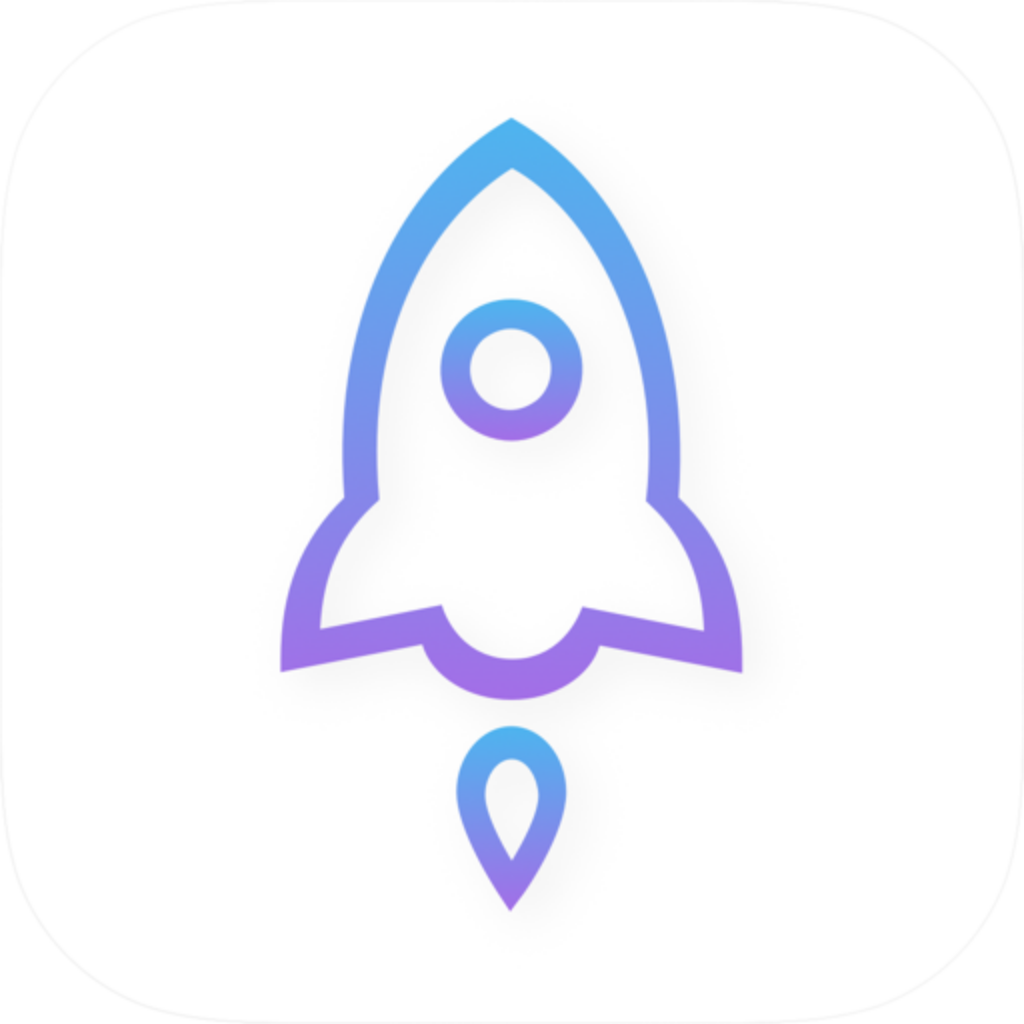
Shadowrocket公式アイコン。白地に青紫の輪郭で描かれたロケット
Shadowrocket

Shadow Launch Technology Limited

1つ目:開発者名

製品詳細を開き、開発者がShadow Launch Technology Limitedであることを確認してください。検索結果の先頭だけを見たり、似た名称を含むアプリを同じ製品と判断したりしないでください。製品名、開発者、アイコンが同じ製品詳細ページで一致している必要があります。

2つ目:公式アプリアイコン

アイコンが公式アイコンと一致することを確認してください。白地に青紫の輪郭で描かれたロケットです。アイコンは確認項目の一つですが、開発者名やアプリIDの確認に代わるものではありません。名前やアイコンが似た検索結果が表示された場合は、製品詳細に戻って項目ごとに確認し、一覧のサムネイルだけを見て支払いを確定しないでください。

3つ目:アプリID

このアプリのIDは932747118です。App Storeのウェブアドレスではid932747118と表示されます。ページのタイトルは言語によって異なり、ストアの地域部分も変わる場合がありますが、確認時にはこのアプリIDが一致していることを確認してください。検索結果のページや別のアプリの詳細ページから購入しないでください。

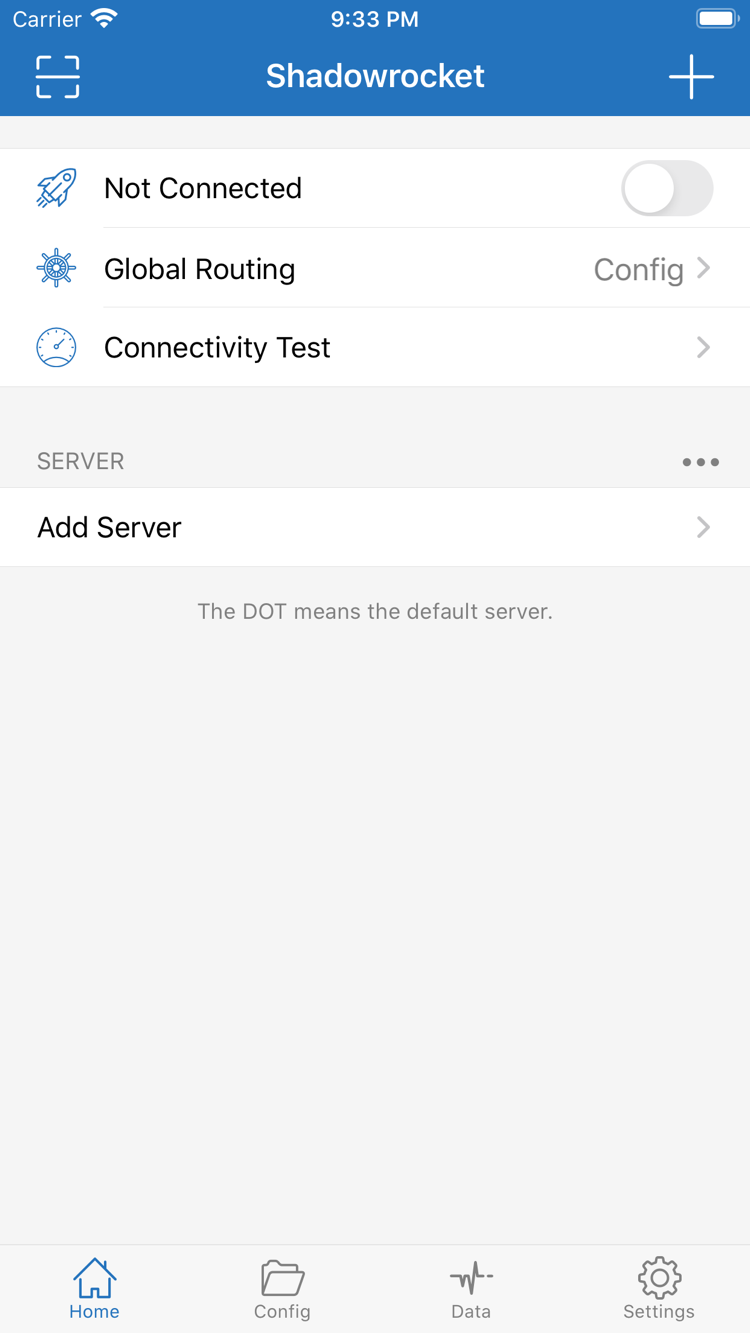
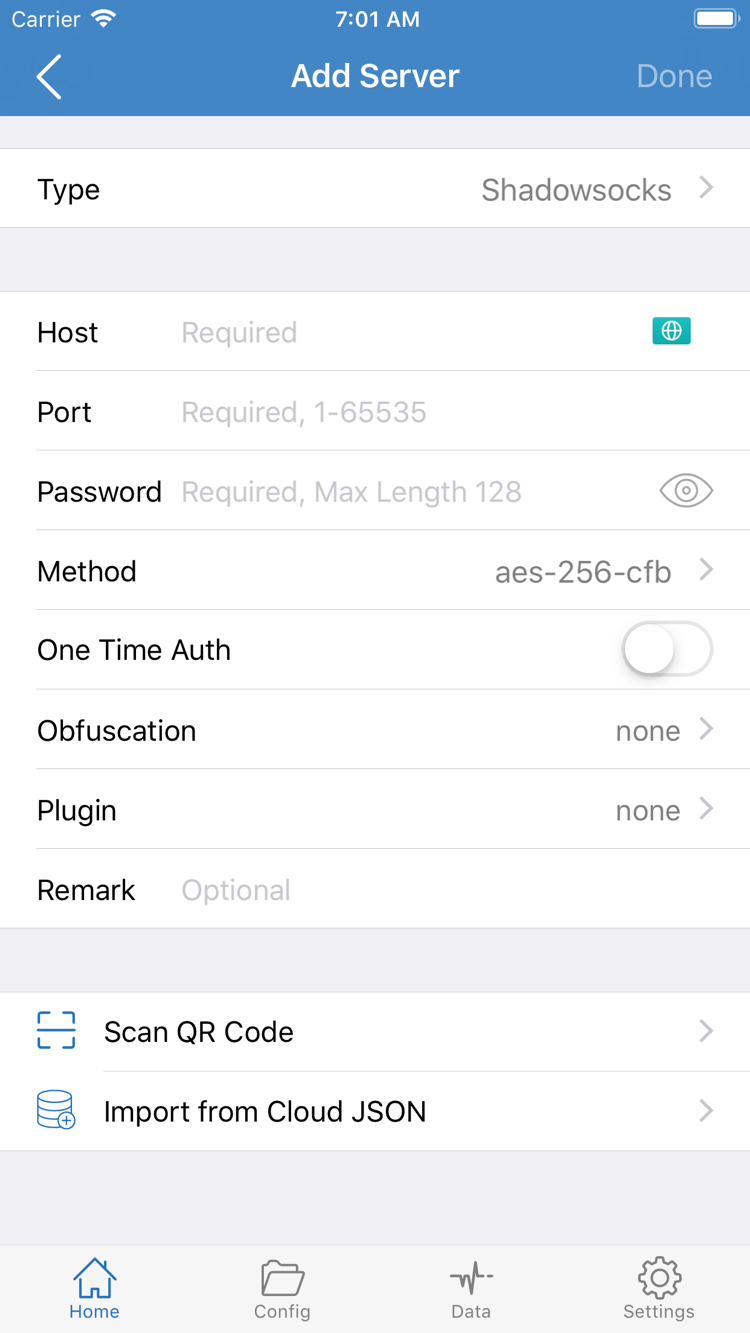
インストール後の画面は機能の場所を確認するのに役立ちますが、スクリーンショットは購入証明ではありません。右側のHome画面には、Not Connected、Global Routing、Connectivity Test、SERVERが表示されています。Add Server画面には、Type、Host、Port、Password、Methodなどの項目があります。英語表示でも製品に問題があるとは限りません。画面の配置はデバイスやアプリの更新により変わる場合があります。

確認が済んだら、ストアに表示される価格、互換性、購入アカウントを確認してください。公式マニュアルの画像は画面の照合用です。デバイスにサーバー情報があらかじめ表示されていることを示すものではありません。リストの内容は、ユーザー自身が読み込むか入力した設定によって決まります。

Shadowrocket公式Home画面。Not Connected、Global Routing、Connectivity Test、SERVER、Add Serverを表示
Home:接続の切り替え、Global Routing、サーバーリストへの入口を確認します。
Shadowrocket公式Add Server画面。Type、Host、Port、Password、Method、Scan QR Code、Import from Cloud JSONを表示
Add Server:ユーザー自身のサーバー情報に合わせて項目を確認します。画像の値を転記しないでください。
03 / IPHONE

iPhone:購入、インストール、初回起動

iPhoneでこのページのApp Store製品ページを開き、正規アプリの3項目を確認してから、「互換性」と現在の価格を確認してください。システム要件はApp Storeのページをご確認ください。デバイスがストアの要件を満たさない場合は、まず互換性の問題を確認してください。同じ名前のアプリが検索結果に表示されても、対象製品のシステム要件は変わりません。

初回購入時は、「メディアと購入」で使用するApple ID、支払い金額、通貨を確認してから、システムの案内に従って認証してください。購入履歴がある場合は、App Storeアカウントの「購入済み」から探してください。アイコンにダウンロードの進行状況が表示されたら、インストール完了まで待ち、デバイスのホーム画面またはAppライブラリからShadowrocketを開きます。

初回起動だけでは接続できません

クライアントのインストール後、ユーザー自身のサブスクリプションまたはサーバー情報を読み込む必要があります。HomeのAdd Serverからサーバーを追加します。手動で入力する場合は、Type、Host、Portなどの項目を手元の情報と一致させてください。アプリを購入しても接続情報は自動生成されず、任意のアドレスで必要な情報を代用することもできません。サブスクリプション情報にはアクセス資格情報が含まれる場合があるため、信頼できると確認したアプリとデバイスでのみ使用してください。

接続を初めて有効にするとき、システムからVPN構成の追加を求められる場合があります。これは、iPhoneがアプリのネットワーク構成を設定するためのシステム認証であり、再購入ではありません。Shadowrocketで自分が開始した操作であることを確認してから、案内に従って認証してください。認証をキャンセルすると接続できない場合があります。必要に応じてアプリから操作を再開し、システムの案内を確認してください。

読み込み後、Homeで選択されているサーバー、Global Routing、接続状態を確認してください。設定モードはConfig、プロキシモードはProxy、直接接続モードはDirectです。それぞれの意味は自分の設定に照らして確認し、状態を変えるためだけに何度も切り替えないでください。読み込み、接続、確認の詳しい手順は使い方ガイドをご覧ください。

購入後にインストールの進行が止まった場合は、まずApp Storeのメッセージを確認し、空き容量とネットワーク状態を調べてください。この段階の問題はアプリの入手に関するもので、まだ読み込んでいないサーバー設定とは別です。まずインストールを完了してから、アプリ内の設定を行ってください。

04 / IPAD

iPad:同じ購入アカウントで再ダウンロード

ShadowrocketはiPhoneとiPadの両方で利用できます。同じApple IDですでに購入している場合は、iPadのApp Storeアカウントで「購入済み」を開き、再ダウンロードできます。購入対象の範囲とデバイスのシステム要件はApp Storeのページをご確認ください。「メディアと購入」で使われているアカウントを確認し、設定画面上部のアカウント名だけで判断しないでください。

iPadで製品ページを開き、購入済みなのに価格が表示されても、すぐに支払いを確定しないでください。まず現在の購入アカウントが元の購入記録と一致しているか確認し、「購入済み」からShadowrocketを検索してください。元の購入記録が別のストア地域にある場合は、現在のアカウントと地域の状態を確認し、App Storeの案内に従ってください。

iPadはiPhoneと画面の広さが異なるため、リスト、ナビゲーション、設定画面の配置が異なる場合があります。チュートリアルを参照するときは、Home、Add Server、Config、Settingsなどの画面名を目印にしてください。スクリーンショットとまったく同じ位置にボタンがある必要はありません。掲載している2枚の公式スクリーンショットは機能への入口を示すもので、すべてのデバイスで同じ配置になることを保証するものではありません。

購入履歴からアプリを再ダウンロードできますが、設定内容が別のデバイスにコピーされるわけではありません。インストール後はサーバーリスト、現在の設定、接続の認証を確認し、必要に応じてユーザー自身のサブスクリプションまたはサーバー情報を読み込んでください。以前保存した設定を使う場合は、その内容と適用範囲を確認してください。前のデバイスで接続できていたことだけを、新しいデバイスの設定完了の根拠にしないでください。

05 / PURCHASE RECOVERY

機種変更・再ダウンロード:購入履歴を確認してから設定を復元

機種変更や再インストールの際は、まず購入時のApple IDを使ってアプリを再取得してください。同じ購入アカウントで再ダウンロードできるアプリなら、通常、再購入は不要です。購入済みかどうか、現在のストアで表示されるか、対象デバイスに対応しているかは、それぞれ確認してください。購入対象の範囲はApp Storeのページをご確認ください。

  1. App Storeを開き、右上のアカウントページで購入時のアカウントにサインインしていることを確認します。
  2. 「購入済み」を開き、リストからShadowrocketを探します。システムのバージョンによっては、「App」またはアカウントのアプリ一覧に表示される場合があります。
  3. 製品情報を確認したら、再ダウンロードのアイコンをタップし、システムの案内に従って認証してからインストールを待ちます。
  4. 初回起動後、既存の設定が復元されているか確認します。復元されていない場合は、自分で保存したサブスクリプションまたはサーバー情報を読み込み、接続の認証も改めて確認してください。

「購入済み」に見つからない場合は購入履歴を確認

まず、どのApple IDで購入したかを確認してから、そのアカウントの購入履歴を調べてください。現在デバイスにサインインしているアカウントが、購入時のアカウントとは限りません。支払い確認を受け取っていても、App Storeで同じアカウントが現在使用されているとは限りません。アプリを非表示にしたことがある場合は、非表示の購入済み項目も確認してください。地域に関する利用不可のメッセージが表示された場合は、購入時と現在の地域を照らし合わせて原因を確認してください。

製品ページに再び価格が表示された場合は、支払いを進めず、アカウントと購入履歴を確認してください。再ダウンロードできるか確かめるために、購入を繰り返さないでください。購入証明とシステムの案内を保存しておくと、後でAppleサポートに状況を説明しやすくなります。公開の場でアカウントの個人情報や支払い情報の全体を共有する必要はありません。

アプリと設定の復元は別々に確認

App Storeで復元できるのは、アプリを再取得する権利です。サブスクリプションのURL、サーバーパラメータ、設定ファイル、接続の認証は別の情報です。自分のバックアップや元の資料を確認してください。再読み込み後は、設定の入手元と現在選択されている項目を確認してから接続をテストします。アプリのダウンロードが完了しただけで、接続先やルールも以前の状態に戻ったと判断しないでください。

ファミリー共有の対象かどうかは、App Storeの現在の表示とファミリーアカウントの設定で確認してください。家族がアプリを入手できるかどうかと、別のデバイスの設定を引き継げるかどうかは別の問題です。ファミリー共有に参加すればすべての購入項目を共有できるとは限りません。対象範囲を確認してから操作してください。

06 / ONE-TIME PURCHASE

価格と買い切り:アプリの料金はクライアントのみ

ShadowrocketはApp Storeで買い切り購入できます。米国ストアでの参考価格は$2.99です。その他のストアでは現地通貨で表示されます。実際の金額、通貨、購入対象の範囲はApp Storeのページをご確認ください。支払いを確定する前に、このページの米国ストア参考価格を換算した金額ではなく、デバイスに表示された購入確認画面をご確認ください。

買い切りとは、クライアントの利用料金が月額制ではないという意味です。購入時のアカウントを保持しておけば、機種変更や再インストール後に「購入済み」から再ダウンロードできます。アプリのアップデートはApp Storeから入手できます。アカウントのアップデート一覧、またはデバイスの自動アップデート設定で確認してください。提供されるアップデート内容はストアの記録をご確認ください。

費用を分けて考えると、よくある2つの誤解を避けられます。1つは、クライアント購入後にHomeに自分のサーバーが表示されないため、購入に失敗したと思うこと。もう1つは、利用中の接続サービスに変更があったため、アプリを再購入する必要があると思うことです。前者は設定の読み込みを確認し、後者は利用中のサービスの状態とパラメータを確認してください。クライアント料金を再度支払う必要はありません。

購入済みかどうかを確認する場合は、まずApp Storeの「購入済み」と購入履歴を確認してください。接続できない理由を調べる場合は、アプリのインストール後に設定、サーバーの選択、Global Routing、システム認証を確認します。支払いの問題と接続の問題では確認する場所が異なります。問題がどの段階で起きているかを特定してから操作し、同じ手順を繰り返さないようにしてください。

購入を確定する前に、開発者、アイコン、アプリID、現在の価格をもう一度確認してください。システムの支払い案内については、App Storeアカウントの画面に表示される手順に従ってください。この公式マニュアルは操作手順や項目を説明するもので、アカウント内の実際の取引記録に代わるものではありません。

PURCHASE / FAQ

ダウンロード・購入に関するよくある質問

まず、ストアでの表示、支払い、アプリのインストール、アプリ内の設定を切り分け、それぞれ該当する段階を確認してください。

App StoreでShadowrocketが見つからないのはなぜですか?

中国本土のApp Storeでは提供されていません。表示されるストアはApple IDの国または地域によって決まります。「設定」→ Apple ID →「メディアと購入」→「アカウントを表示」→「国または地域」で現在のストアを確認してから、このページのApp Store製品ページを開いてください。URLの「us」はアカウントの国または地域を自動的に変更するものではありません。

製品ページは開けるのにダウンロードできない場合、何を確認すればよいですか?

まずApp Storeに表示されたメッセージを確認し、ストアの国または地域、支払い方法、デバイスの互換性、空き容量、ネットワーク状態を順に確認してください。支払い済みの場合は、購入履歴と「購入済み」を確認し、購入を繰り返さないようにしましょう。システム要件はApp Storeのページをご確認ください。

iPhoneを買い替えた場合、アプリを再購入する必要がありますか?

購入時と同じApple IDを使い、App Store →「アカウント」→「購入済み」からShadowrocketを探して再ダウンロードします。通常、再購入は不要です。アプリの再ダウンロードと設定の復元は別です。新しいデバイスでは、ユーザー自身のサブスクリプションまたはサーバー情報も読み込む必要があります。購入対象の範囲はApp Storeのページをご確認ください。

iPhoneで購入した後、iPadにもインストールできますか?

iPhoneとiPadの両方で利用できます。iPadの「メディアと購入」で購入時と同じApple IDを使えば、「購入済み」から再ダウンロードできます。デバイスのシステム要件と購入対象の範囲はApp Storeのページをご確認ください。アプリの設定は別途確認が必要です。

Mac、Apple TV、Apple Visionにもインストールできますか?

同じApp Store製品ページの互換性欄に、Mac、Apple TV、Apple Visionが記載されています。対象デバイスのApp Storeで利用可能かご確認ください。システム要件、デバイスの互換性、ユニバーサル購入の対象かどうかは、App Storeのページをご確認ください。

アプリが英語表示の場合、説明とどう照らし合わせればよいですか?

Home、Global Routing、Add Server、Config、Settingsなど、画面に表示される英語の項目名で探してください。このページのスクリーンショットはApp Store公式の英語版です。英語表示でもアプリに問題があるとは限りません。正規アプリかどうかは、開発者、公式アイコン、アプリIDで確認してください。具体的な操作は使い方ガイドをご覧ください。

インストールは完了しましたか?サブスクリプションの読み込みと初回接続の手順に進んでください。その他の質問はトラブル対処をご覧ください。